

ConoHa for GAMEとは

ConoHa for GAMEは、Minecraft、ARK、RUSTなど人気タイトルにおいてマルチプレイを楽しむために必要なサーバーを低額で利用可能なサービスです。
元々、別サービスの『ConoHa VPS』にサーバーを構築するプランがありましたが、2023年3月1日より新たに『ConoHa for GAME』としてサービスが始まりました。
GMOインターネットグループという大手会社が運営するサービスであり安心で、『利用満足度No.1』を獲得するほどのサービスです。


ConoHa for GAMEの料金プランについて
ConoHa for GAMEでは、以下のようにサーバーの性能によってプランが分かれています。

Minecraftのバージョンやプレイヤー数に応じてプランを選ぶ必要があります。MODサーバーは特に重くなりやすいため、1つ上位のプランを選ぶ方がおすすめです。
また、後から上位のプランに移行することもできるので試しに下位のプランに入ることもおすすめです。
長期利用すればするほど価格が安くなっていくようになっているので、長期プランの方がおすすめです。
ConoHaアカウントを作成
まず、ConoHa for GAMEを利用するためにアカウントを作成していきます。

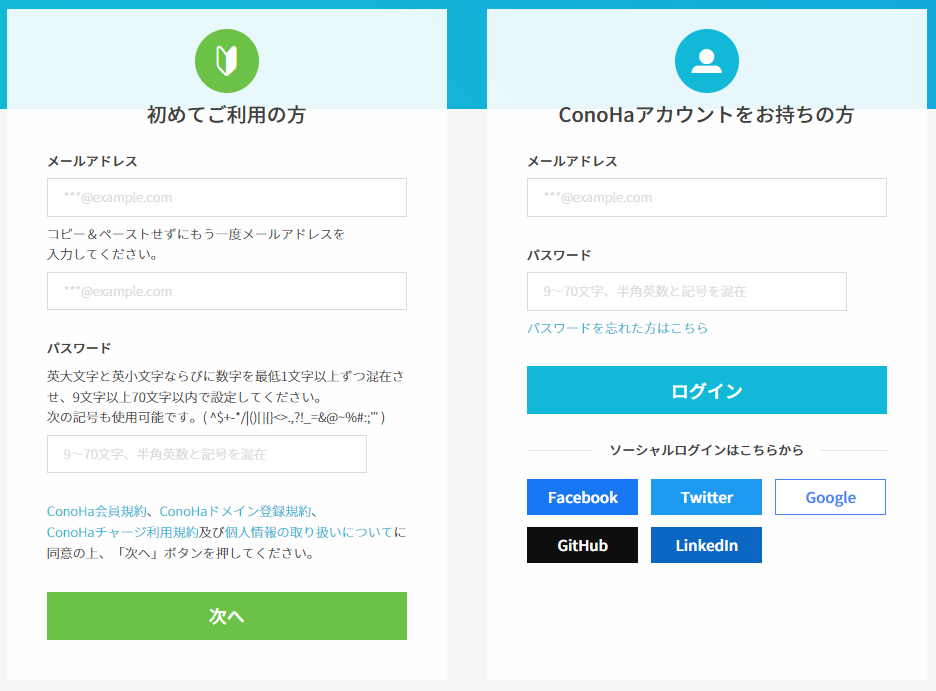

パスワードは英大文字と英子文字、数字を最低一文字入れる必要があるので注意しましょう!
今回はMinecraftのMODサーバーを立てるので『Minecraft Java版』を選択します。


『一部のバージョンのforgeで大丈夫!』という方はMinecraft forgeを選ぶとより早くサーバーを立てられるニャ!
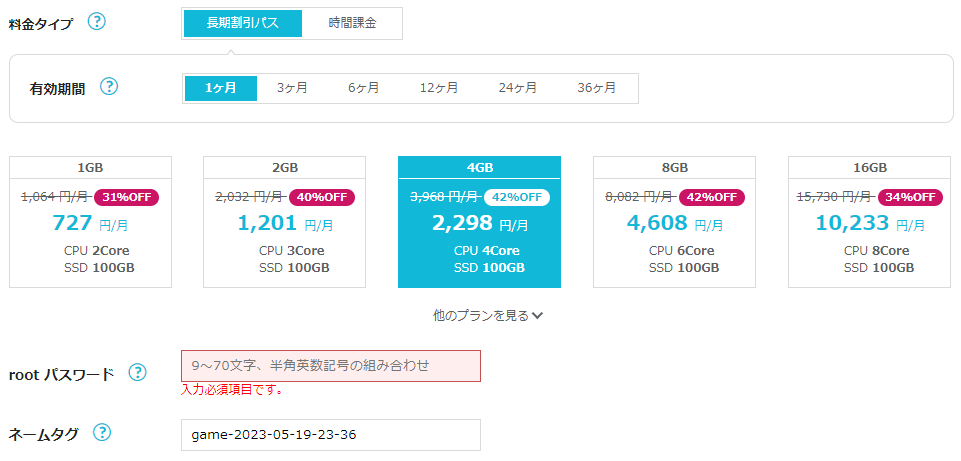
| 料金タイプ | 1ヶ月以上利用する方は長期割引パスのほうがお得です。 |
| 有効期限 | サーバーを利用する期間を選択してください。 長期利用のほうが安くなります。 |
| サーバーのプラン | MODサーバーは4GB 以上がおすすめです。 人数に応じて決めましょう。 |
| rootパスワード | 今後サーバーを立てる時に頻繁に使うパスワードなので忘れないパスワードにしましょう。 |
| ネームタグ | ネームタグは何でも大丈夫です。 |
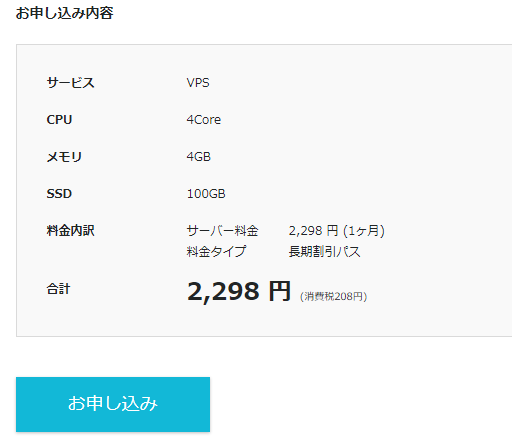
それぞれの入力が完了したら『お申し込み』を押す。
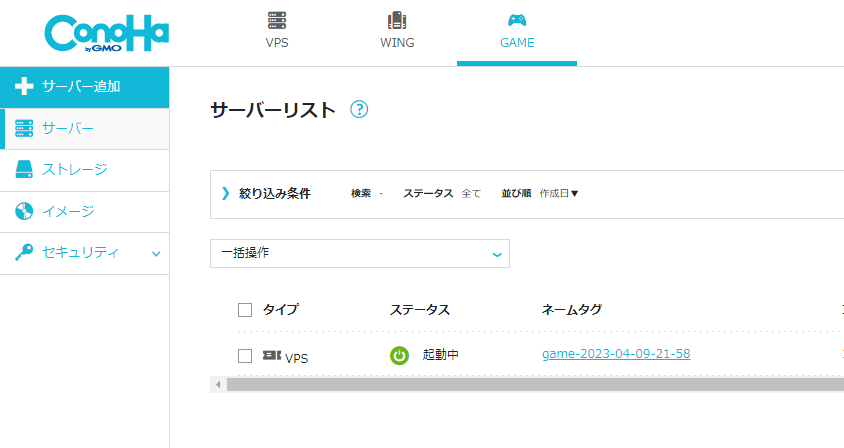
ステータスが『構築中』から『起動中』になればマイクラサーバーの立ち上げが完了です!
Javaをインストールする
| マインクラフトのバージョン | Javaバージョン | インストールコマンド |
| 1.7.10~1.16.5 | Java8 | インストール不要 |
| 1.17~1.17.1 | Java16 | apt install openjdk-16-jdk -y |
| 1.18~1.20.4 | Java17 | インストール不要 |
| 1.20.5 | Java21 | インストール不要 |

黒いコンソール画面が表示されたら『root』と入力し、パスワードは自分で設定したrootパスワードを入力する。

パスワードは入力されてないように見えるけどしっかり打ててるのニャ!
マインクラフトのバージョン1.17~1.17.1でサーバーを立てる方のみこの作業が必要です。それ以外の方はSTEP4に進もう!
以下のコマンドをコピーしてCtrlキー+Insertキーで貼り付けします。
apt install openjdk-16-jdk -yコマンドを実行するとインストールが始まるので完了まで待ちます。root@vm-○○○:~#の入力画面に戻ったらインストール完了です。
以下のコマンドを入力します。
update-alternatives --config javaコマンドを実行すると以下のように表示されます。

現在サーバーにインストールされているJavaバージョンの一覧です。以下の一覧でいうとJava17が「0」、Java16が「2」、Java8が「4」になっています。
次に、作成したいバージョンに合わせて番号を入力します。(Java17は「0」、Java16は「2」、Java8は「4」と入力)
これでJavaのインストール作業は終了です!
MODサーバーの立て方
ここからはマインクラフトのサーバーの立て方を説明していきます。
セキュリティグループの追加

赤枠の鉛筆マークを押すとグループが追加できるので+マークを押して『IPv4v6-SSH』を選択し保存する。
セキュリティグループに『IPv4v6-SSH』と『IPv4v6-Minecraft』の2つがあるようにするのニャ!
SSHサーバーを起動
次にMinecraft管理からSSHサーバーを起動します。

オレンジ枠のMinecraft管理を押します。

ユーザー名とパスワードを求められるのでユーザー名は『root』、パスワードは自分で設定したrootパスワードを入力します。

最後にSSHサーバーを起動に変更すれば完了です。
ソフトを使ってVPSに接続
FTPソフトと呼ばれるものを使ってレンタルサーバーのファイルにアクセスするため、WinSCP(Win対応)かCyberduck(Win・Mac対応)をパソコンにインストールします。
WinSCPを起動し、赤枠の『新しいセッション』をクリックします。


| 転送プロトコル | SFTPのままで大丈夫です。 |
| ホスト名 | VPSのIPアドレスを入力。 |
| ポート番号 | 22のままで大丈夫です。 |
| ユーザー名 | 『root』と入力。 |
| パスワード | 自分で設定したrootパスワードを入力。 |
すべて入力が終わったら『ログイン』を押します。
正常にログイン出来たらこのような画面になります。左が自分のPCのフォルダで右がサーバーのフォルダデータです。


画像の真ん中上の赤枠のファイルマークを押し、『/etc/systemd/system』と入力し『開く』を押します。
開いたフォルダの中に『minecraft-server.service』というファイルがあるのでこれを削除。

再起動が終わったら完了です。
MODサーバーを作成
ここからはMODサーバーの作成手順を解説していきます。
こちらからMODのバージョンにあったForgeをダウンロードする。


右上のカウントダウンが0になると『SKIP』というボタンが表示されるのでクリックして進む。

インストールしたファイルをダブルクリックして起動し、『Install server』を選んで『OK』をクリック

MODを用意する
次に、MODサーバーに導入したいMODを入手しましょう。
MODをダウンロードできたら次に進みます。
VPSに必要ファイルを導入
左側の「フォルダマーク」を選択し、ディレクトリを開くの「参照」をクリックして、ForgeまたはFabricやMODがあるフォルダを指定し、『開く』をクリック。

「forge-X.X.X-installer」、「installer」、「run.bat(バッチファイル)」は不要なので入れないでください。
これでMODの導入は完了です!
お疲れさまなのニャ!!
MODサーバーに接続
ここからは、作成したMODサーバーに接続していきます。
Windows PowerShellはWindowsパソコンに標準搭載されています。
「Windowsマーク」をクリックします。
アプリケーションの中から「Windows PowerShell」を探して開きます。
名前を検索して開いてもOKです。
接続にはIPアドレスが必要なのでConoHa for GAMEでIPアドレスをコピーします。
『123.456.78.9』こんな感じの数字の羅列がIPアドレスだニャ
ssh root@123.456.78.9rootパスワードはサーバープランを申し込む時に決めたものです。
パスワードは入力時に非表示なので、入力されてないように見えるけどしっかり打ててるのニャ!
MODサーバーを起動する
以下のコマンドをWindows PowerShellにて実行する。
cd /opt/minecraft_server以下のコマンドを実行する
sh run.sh「Done (XXXs)! For help, type “help”」と表示されたら起動完了です
一度、stopとコマンドを打ってサーバーを閉じ、WinSCPでMODを「mods」フォルダにドラッグ&ドロップで入れます。
- Windows PowerShellを起動する
ssh root@123.456.78.9を実行する(IPアドレスは書き換える)cd /opt/minecraft_serverを実行するsh run.shを実行する
MODサーバーに接続する


よくある質問(FAQ)
Q1: ConoHa for GAMEのどのプランを選べばいいですか?
A: Minecraftサーバーに必要な性能は、同時接続人数や導入するMODの数によって異なります。目安として:
- プレイヤー数が10人以下、軽量なMODの場合:4GBプラン
- プレイヤー数が20人以上、大量のMODを導入する場合:8GB以上のプラン
まずは小さいプランから始め、必要に応じてプランを変更することも可能です。
Q2: Forge以外のMODローダーは使えますか?
A: はい、Fabricなどの他のMODローダーも使用可能です。ただし、導入手順がForgeと異なるため、事前に調べてからインストールしてください。
Q3: サーバーのIPアドレスはどうやって確認できますか?
A: ConoHaの管理画面から、サーバーの詳細情報にアクセスすると、IPアドレスを確認できます。Minecraftクライアントで接続する際は、このIPアドレスを使用します。
Q4: MODを導入した後、サーバーが起動しません。どうすればいいですか?
A: 以下を確認してください:
- MODのバージョンが、サーバーのMinecraftバージョンやForge/Fabricのバージョンに対応しているか。
- 競合するMODがないかを確認(エラーログをチェックしてください)。
- 必要な依存MODがすべて導入されているかを確認。
Q5: ポート開放がうまくいきません。解決方法はありますか?
A: ポート開放ができない場合は、以下を確認してください:
- ConoHaの管理画面で、ファイアウォール設定にポート「25565」が許可されていることを確認。
- セキュリティソフトやOSのファイアウォール設定を確認し、ポート「25565」を許可。
- 使用しているインターネット回線で、ポート開放が制限されていないか確認。
Q6: 複数のMODサーバーを立てることは可能ですか?
A: 可能です。同じサーバー内で複数のインスタンスを動かすか、別のConoHaプランを契約する方法があります。ただし、サーバーリソースを分割するため、CPUやメモリの使用状況に注意してください。
Q7: サーバーのバックアップはどうやって取るのですか?
A: サーバーのバックアップは以下の方法で可能です:
- ConoHaの管理画面で提供されているバックアップオプションを利用する。
- FTPソフトを使って、ワールドデータやサーバーフォルダ全体をローカルに保存する。
- 定期的に自動バックアップのスクリプトを設定しておくと便利です。
Q8: サーバーの契約を途中で変更できますか?
A: はい、ConoHaでは契約中のプランをアップグレードすることが可能です。ダウングレードはデータ移行が必要な場合があるため、事前にサポートに問い合わせることをおすすめします。
Q9: プレイヤーの最大接続人数はどう設定しますか?
A: server.propertiesファイルを編集し、以下の行を変更してください:
plaintextコピーする編集するmax-players=20
数字を変更することで、接続可能なプレイヤー数を調整できます。ただし、サーバー性能に見合った設定を行いましょう。
Q10: サーバー運営にかかる月額費用はどれくらいですか?
A: ConoHa for GAMEのプランによりますが、4GBプランは月額約1,320円(税込)、8GBプランは約**2,640円(税込)**です。定期的な割引キャンペーンもあるため、公式サイトをチェックしましょう。
Q11: ConoHaのメリット
ConoHaは、個人から法人まで幅広いニーズに対応したクラウド型レンタルサーバーサービスです。以下に主要なメリットをまとめました:
1. 高いコストパフォーマンス
- 月額料金が安い
手頃な価格で利用できるプランが充実しており、初期費用も不要。従量課金制にも対応しているため、必要な分だけコストを抑えられます。
2. 簡単な操作性
- わかりやすい管理画面
初心者でも直感的に操作できる管理画面を採用。サーバーの起動・停止や設定変更が数クリックで完了します。 - 各種テンプレートが用意
WordPressやMinecraft、LAMP環境など、人気のアプリケーションを簡単にセットアップできるテンプレートが用意されています。
3. 高性能なハードウェア
- 最新のCPUとSSD
高速な処理が可能なCPUとオールSSD構成により、サーバーのレスポンスが非常に速いです。特にゲームやWebアプリケーションの利用に最適です。
4. 自動バックアップ
- データの安全性を確保
オプションで自動バックアップが利用可能。万が一のデータ消失時にも復元が容易です。
5. サポートが充実
- 24時間365日のサポート
専門のサポートチームが常時対応しており、トラブル時も安心。サポートはメールだけでなく、電話やチャットでも利用可能です。
6. 多彩な用途に対応
- ConoHa for GAME
ゲーム用サーバーに最適化され、MinecraftやARK: Survival Evolvedなどのサーバーを簡単に構築可能。 - ConoHa WING
高速なWordPress専用サーバーで、サイト運営者におすすめ。
7. 柔軟なプラン変更が可能
- サーバーのスペック(CPU、メモリ、ディスク容量)を必要に応じてアップグレードできるため、用途が変わっても安心です。
8. 国内データセンターの安定性
- サーバーは日本国内のデータセンターで運用されており、高速かつ安定した接続環境を提供します。
9. キャンペーンが充実
- 定期的に実施される割引キャンペーンやクーポンコードを利用することで、さらにお得に利用できます。
10. 多言語対応
- 日本語をはじめ、複数の言語に対応しているため、国際的なプロジェクトでも利用しやすい。
ConoHaは、使いやすさ、コスト、パフォーマンスのバランスが非常に良いレンタルサーバーサービスです。ゲームサーバー運用やWebサイト構築、学習環境の構築など、幅広い用途で選ばれています!










コメント
コメント一覧 (4件)
[…] Waku Waku Gaming 【完全ガイド】ConoHa for GAMEで誰でも簡単にマインクラフトJava版のMODサーバーを立てる方法を紹介! | W… 当記事ではJava版向けのMODやプラグインサーバーの立て方を紹 […]
[…] Waku Waku Gaming 【完全ガイド】ConoHa for GAMEで誰でも簡単にマインクラフトJava版のMODサーバーを立てる方法を紹介! | W… 当記事ではJava版向けのMODやプラグインサーバーの立て方を紹 […]
[…] Waku Waku Gaming 【完全ガイド】ConoHa for GAMEで誰でも簡単にマインクラフトJava版のMODサーバーを立てる方法を紹介! | W… 当記事ではJava版向けのMODやプラグインサーバーの立て方を紹 […]
[…] Waku Waku Gaming 【完全ガイド】ConoHa for GAMEで誰でも簡単にマインクラフトJava版のMODサーバーを立てる方法を紹介! | W… 当記事ではJava版向けのMODやプラグインサーバーの立て方を紹 […]