
目次
この記事はこんな人におすすめ
- PS5のコントローラー(DualSense)で、キャラが勝手に歩く・視点が勝手に動くなどの「スティックドリフト」に悩んでいる人。
- FPSや格ゲーで、デッドゾーン調整でごまかしたくない人。
- 修理に出す時間がもったいない、すぐに元通り遊びたい人。
- 次に買うコントローラーは「ドリフトで詰まない」ものにしたい人。
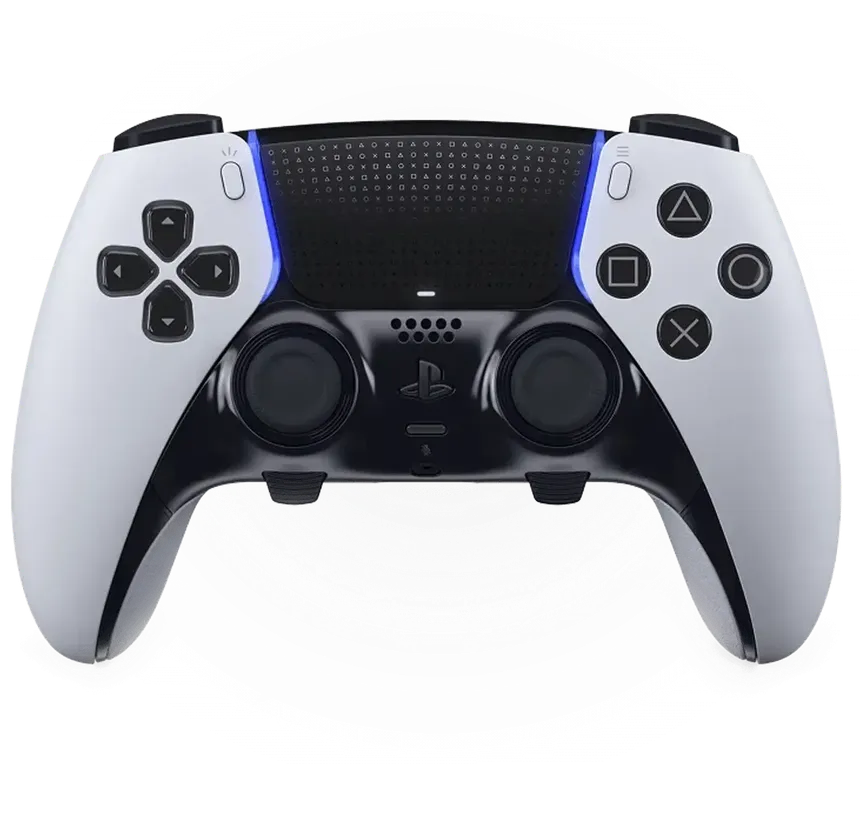
結論:PS5のドリフト対策で一番わかりやすい解決策は DualSense Edge
DualSense Edgeは、スティックが正常に動作しない/反応しない場合に、別売のスティックモジュールと交換できることが公式に案内されています。さらに、左右のスティックモジュールに区別はなく、どちら側にも装着できると明記されています。
まず確認:それ、本当にドリフト?
スティックドリフトは「突然ひどくなる」こともありますが、軽い症状のうちは一時的に落ち着くこともあります。
ただし、頻繁に起きるようになったら再発しやすいので、根本対策に進むのが現実的です。
PS5のドリフト対策:おすすめはこの2点セット
1) DualSense Edge 本体
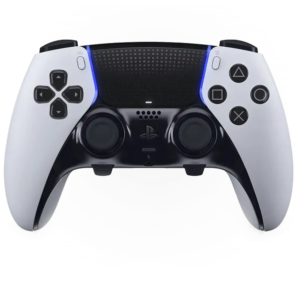
「スティックを交換できる」ことが最大の強みです。公式手順があるため、安心して対処しやすいのもポイントです。
リンク
2) 交換用スティックモジュール(予備)
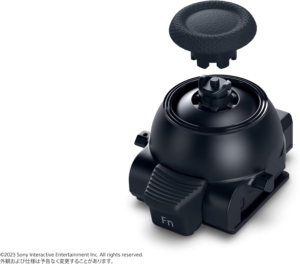
「壊れてから探す」と在庫状況によっては手に入りにくいことがあるため、最初に一緒に用意しておくと安心です。
リンク
【公式手順】DualSense Edgeのスティックモジュール交換方法
PlayStation公式の案内内容を、手順として整理します。
- コントローラーのプレーヤーランプが消えていることを確認する(点灯している場合はPSボタン長押しで消灯)
- コントローラーからUSBケーブルを取り外す
- 背面の「RELEASE」ラッチをスライドし、フロントカバーを取り外す
- リリースレバーを引き上げる
- スティックモジュールを取り外し、新しいスティックモジュールを取り付ける
- 向きを確認し、溝に沿って「カチッ」と音がするまでスライドさせる
- リリースレバーを下げる
- フロントカバーを取り付ける(突起をくぼみに合わせ、カチッと音がするまで押し込む)
上記は公式ページの内容に基づきます。
公式動画(手順確認に便利)
DualSense Edge – Replacing Stick Modules(PlayStation Support)
迷ったときの判断基準(買い替え・修理)
- 1回だけの軽い症状で、その後まったく出ない → 様子見でもOK
- 何度も再発する/ゲーム中に致命的 → 早めに対策した方がストレスが減る
- 「直してもまた起きるのが嫌」 → スティックを交換できる設計の方が安心
公式修理受付(参考)
PlayStationにはオンライン修理受付の案内があります。
あわせて読みたい
オンライン修理受付サービス
オンラインからのお申し込みで、一部機種の修理料金が割引になります。
よくある質問(FAQ)
Q1. DualSense Edgeにすればドリフトは起きない?
「起きない」とは断言できません。ただし、スティックが正常に動作しない場合にスティックモジュールを交換できることが公式に案内されています。
Q2. スティックモジュールは左右で別々?
公式に「左右のスティックモジュールに区別はなく、どちら側にも装着できる」と明記されています。
Q3. 交換は難しい?工具は必要?
公式手順では、フロントカバーを外し、レバー操作でスティックモジュールをスライド交換する流れで案内されています。公式動画もあります。
Q4. スティックモジュールはいくらくらい?
販売店によって変動します。目安としてヨドバシの商品ページで価格表示が確認できます。



コメント